CONTENTS: Eclipse ADT 서버 연결 및 HelloWorld 실행
안녕하세요! 모든 설치 과정을 무사히 마치신 것을 축하드립니다. 이제 이클립스(Eclipse)라는 강력한 도구에 SAP 서버라는 날개를 달아줄 시간입니다.
이번 포스팅에서는 Eclipse ADT와 설치한 SAP 서버를 실시간으로 동기화하고, 실제 ABAP 프로그램을 생성하여 SAP 서버에 물리적으로 반영되는지 확인하는 전 과정을 상세히 알아보겠습니다.
1. SAP 서버 접속 및 ABAP Project 생성
Eclipse에서는 서버와의 연결을 'ABAP Project'라는 단위로 관리합니다. 이를 위해 먼저 가상 머신(VM)에서 SAP 서버가 실행 중인지 확인해 주세요.
1) 프로젝트 생성 위저드 실행
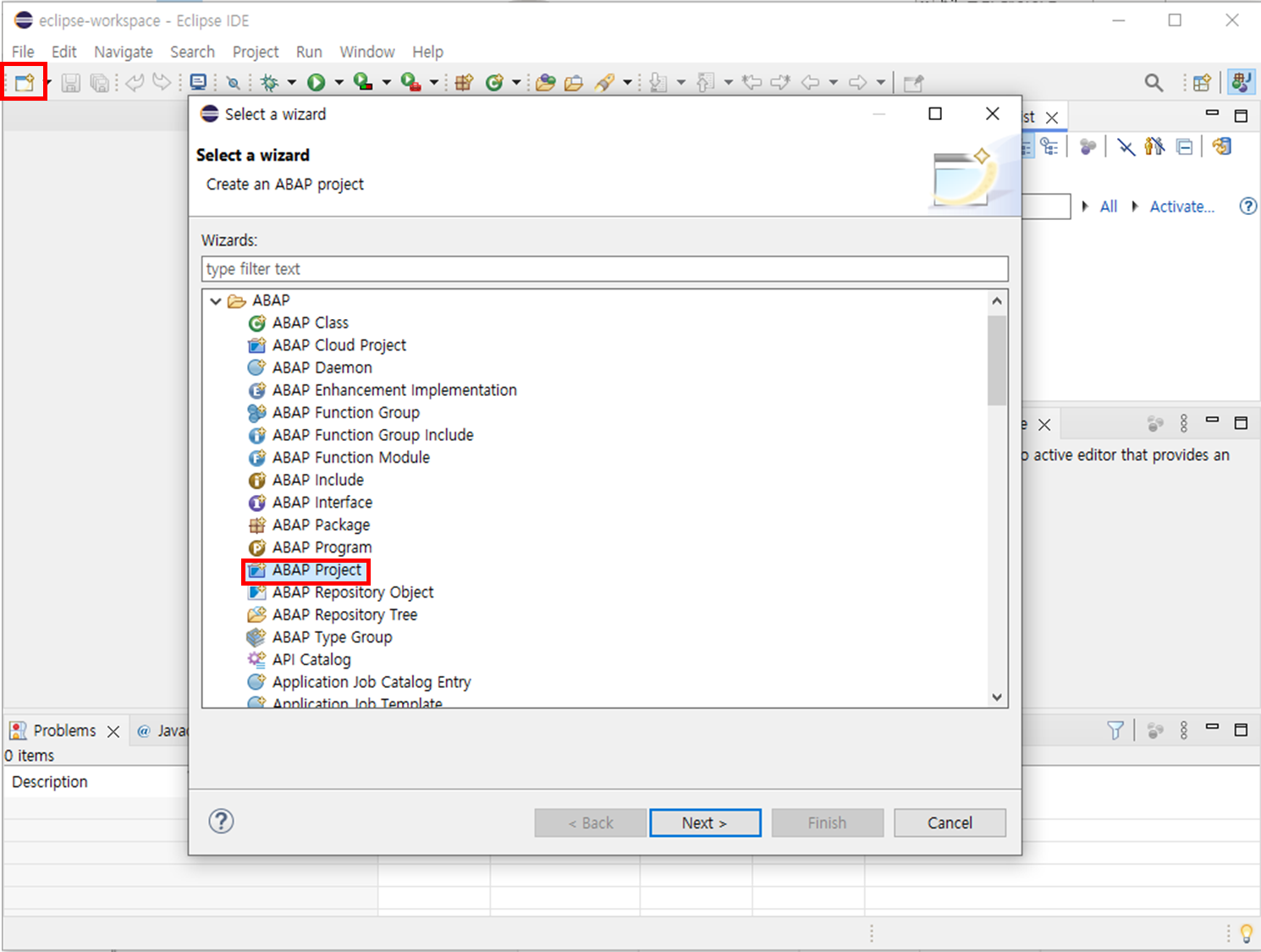
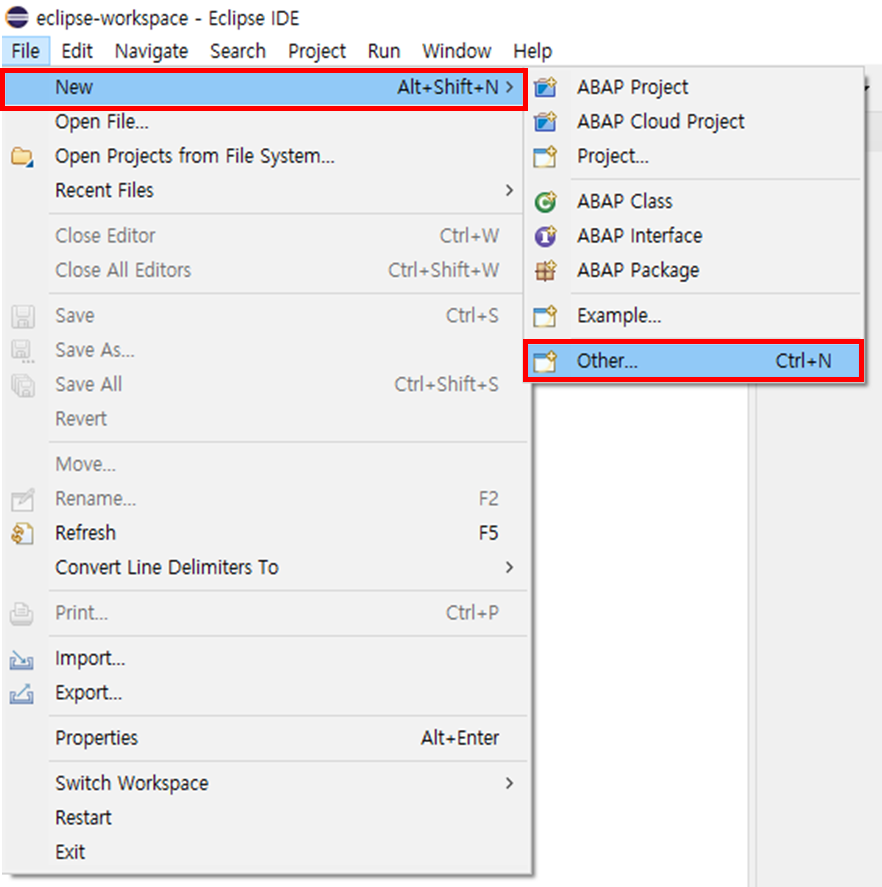
Eclipse 상단 메뉴에서 File > New > ABAP Project를 클릭합니다. 만약 메뉴가 보이지 않는다면 Other...에서 ABAP Project를 검색하여 선택할 수 있습니다.
2) 서버 정보 확인 및 로그인
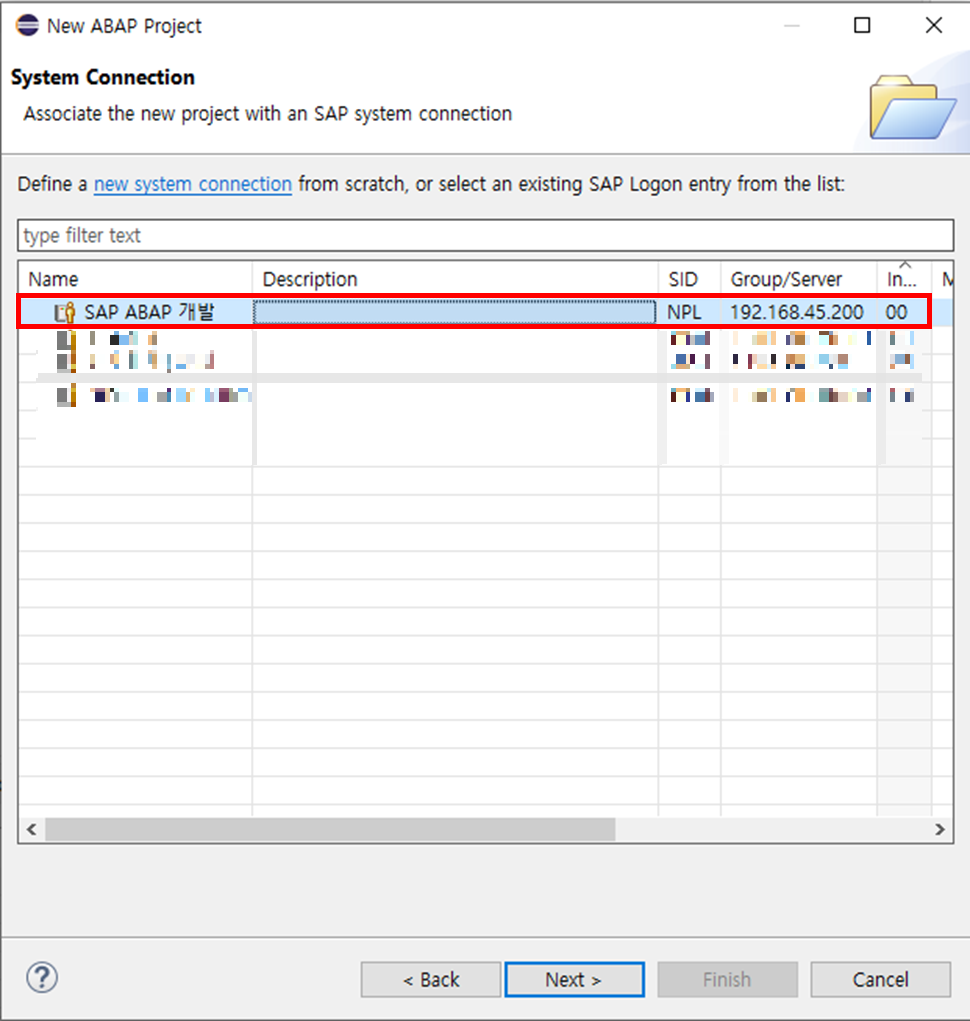
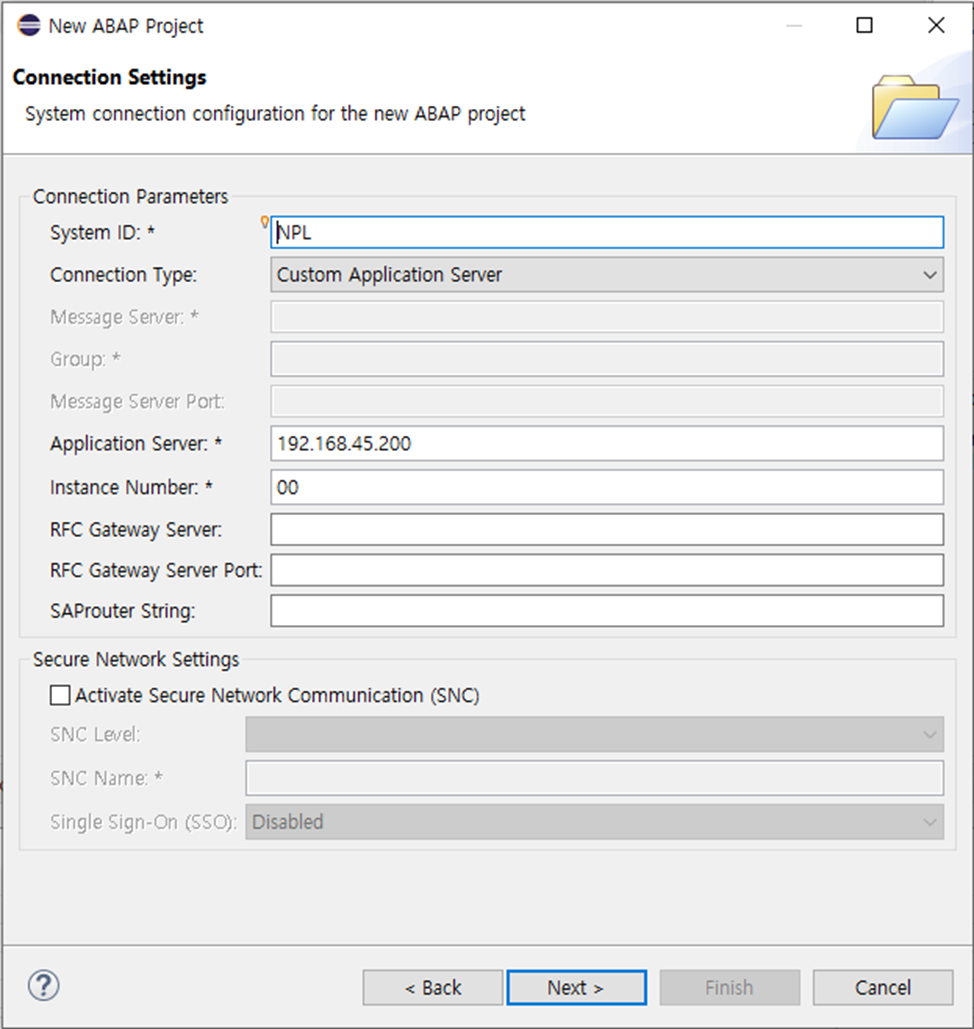
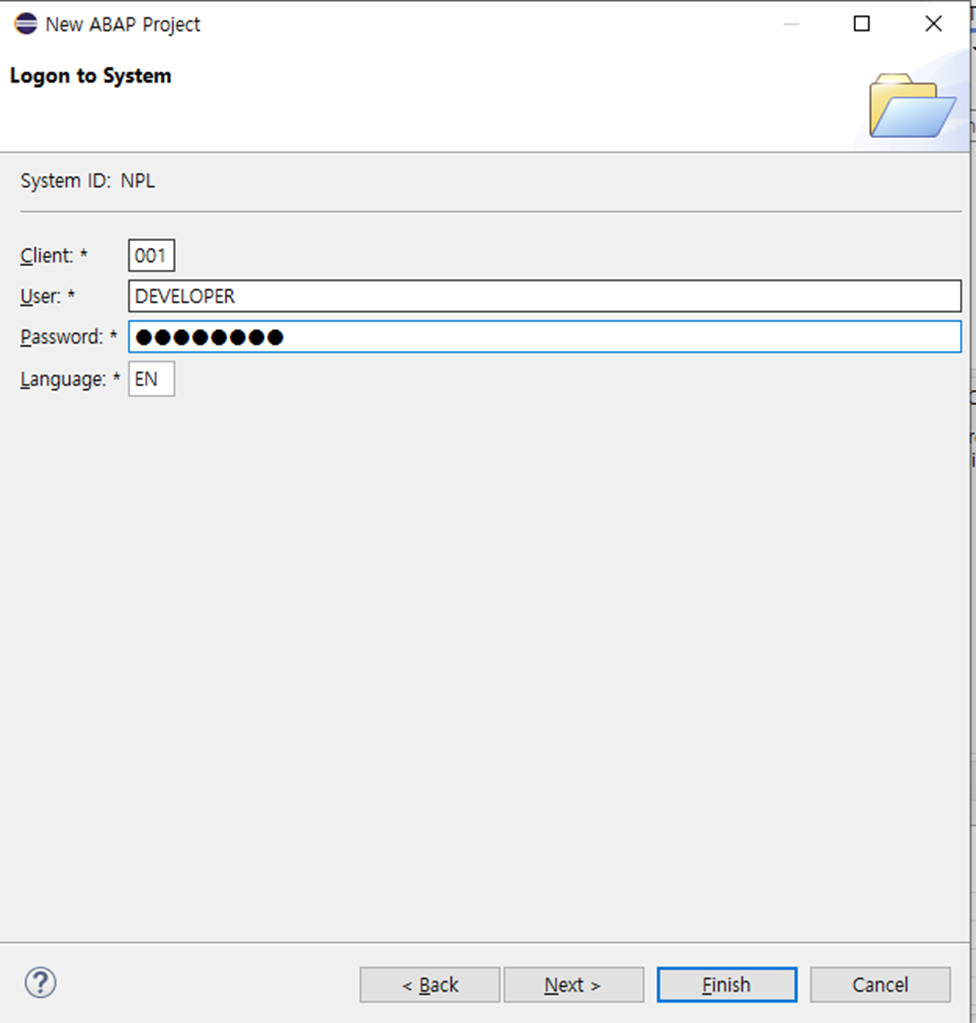
기존 SAP Logon Pad에 등록했던 NPL 서버 정보를 선택하면 시스템 정보가 자동으로 불러와집니다. 이후 실습을 위해 다음 계정 정보를 입력하여 접속합니다.
| 항목 | 입력값 |
|---|---|
| Client | 001 |
| User | Developer |
| Password | Down1oad |
2. 첫 ABAP Program 생성 실습
성공적으로 서버에 접속되었다면 이제 내 컴퓨터의 Eclipse와 SAP 서버의 DB가 연결된 상태입니다. 간단한 리포트 프로그램을 하나 만들어 보며 실제 반영 여부를 테스트해 보겠습니다.
1) ABAP Program 생성 위저드
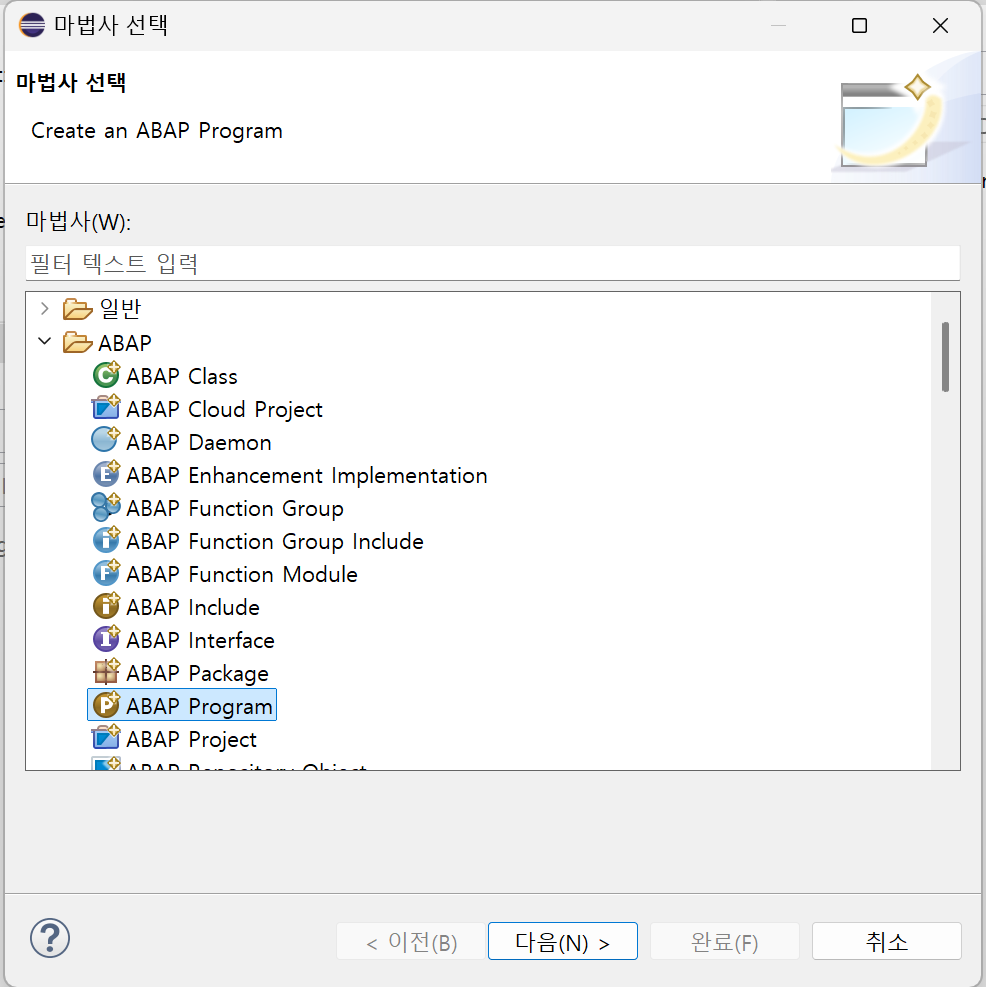
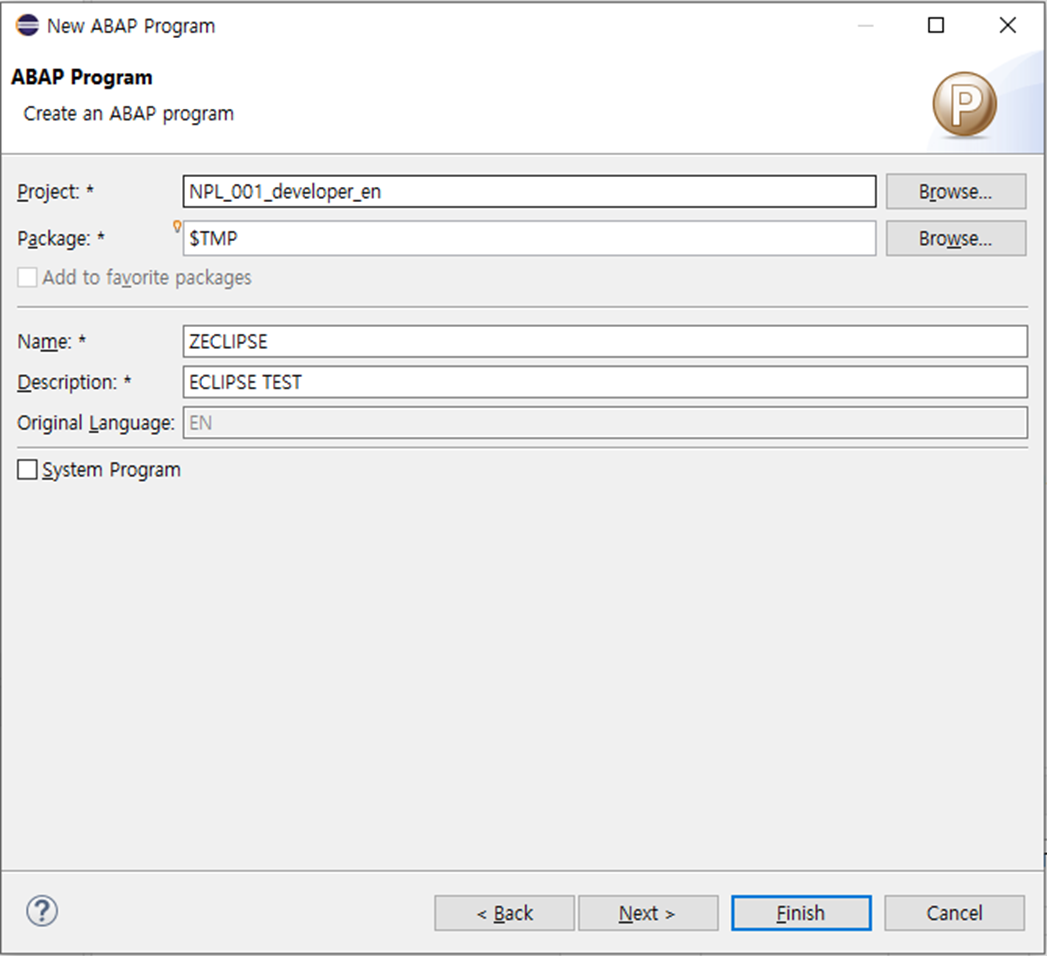
프로젝트 내에서 마우스 우클릭 후 New > ABAP Program을 선택합니다. 프로그램 이름(예: ZECLIPSE_HELLO)과 명칭을 입력해 주세요.
2) 패키지 지정 ($TMP)
실습용이므로 별도의 전송 요청(TR)이 필요 없는 $TMP (Local Object) 패키지를 선택합니다. 이미 생성해 둔 전용 패키지가 있다면 해당 패키지를 지정하셔도 무방합니다.
3. 소스 코드 작성 및 실행 (Activate & Execute)
프로그램 편집 창이 열리면 아래와 같은 간단한 출력 구문을 작성합니다. Eclipse의 강력한 코드 자동 완성(Content Assist) 기능을 맛볼 수 있는 지점입니다.
테스트 코드를 입력 후 Eclipse에서 실행했을 때 화면입니다.
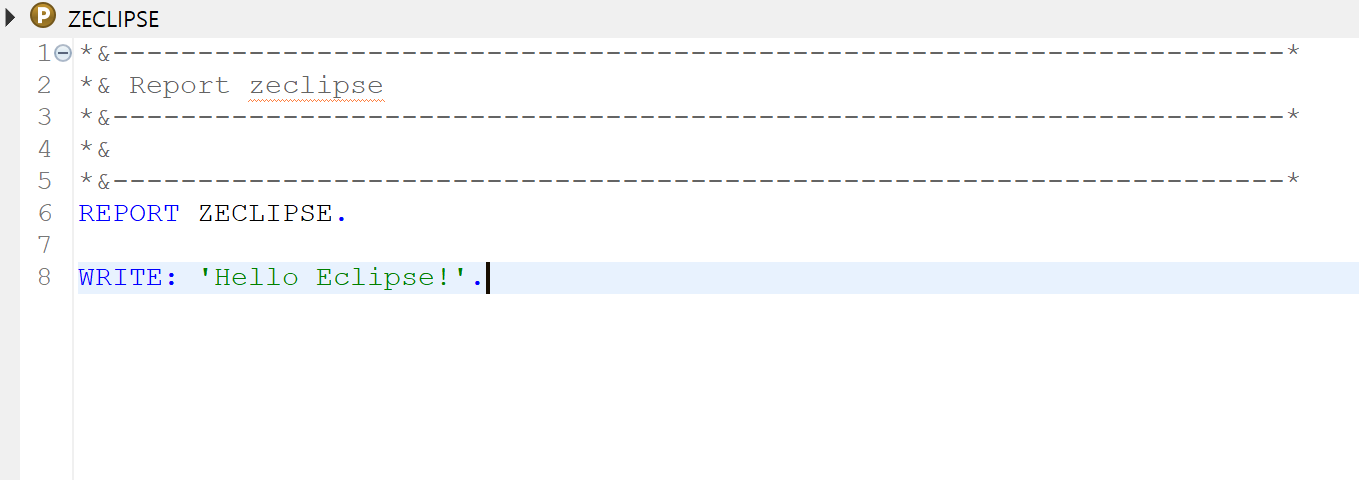
코드를 작성한 후에는 반드시 다음 두 단계를 거쳐야 합니다.
- 활성화(Activate): Ctrl + F3 - 서버에 코드를 반영하고 컴파일합니다.
- 실행(Execute): F8 - 작성한 결과를 화면에 출력합니다.
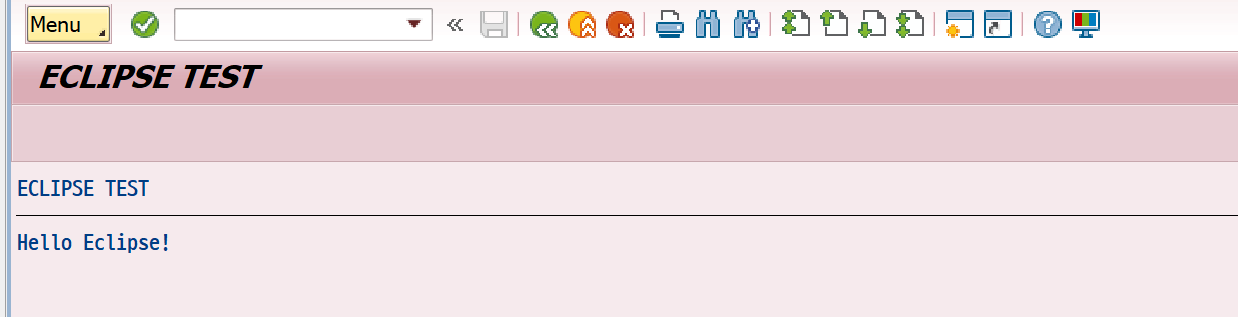
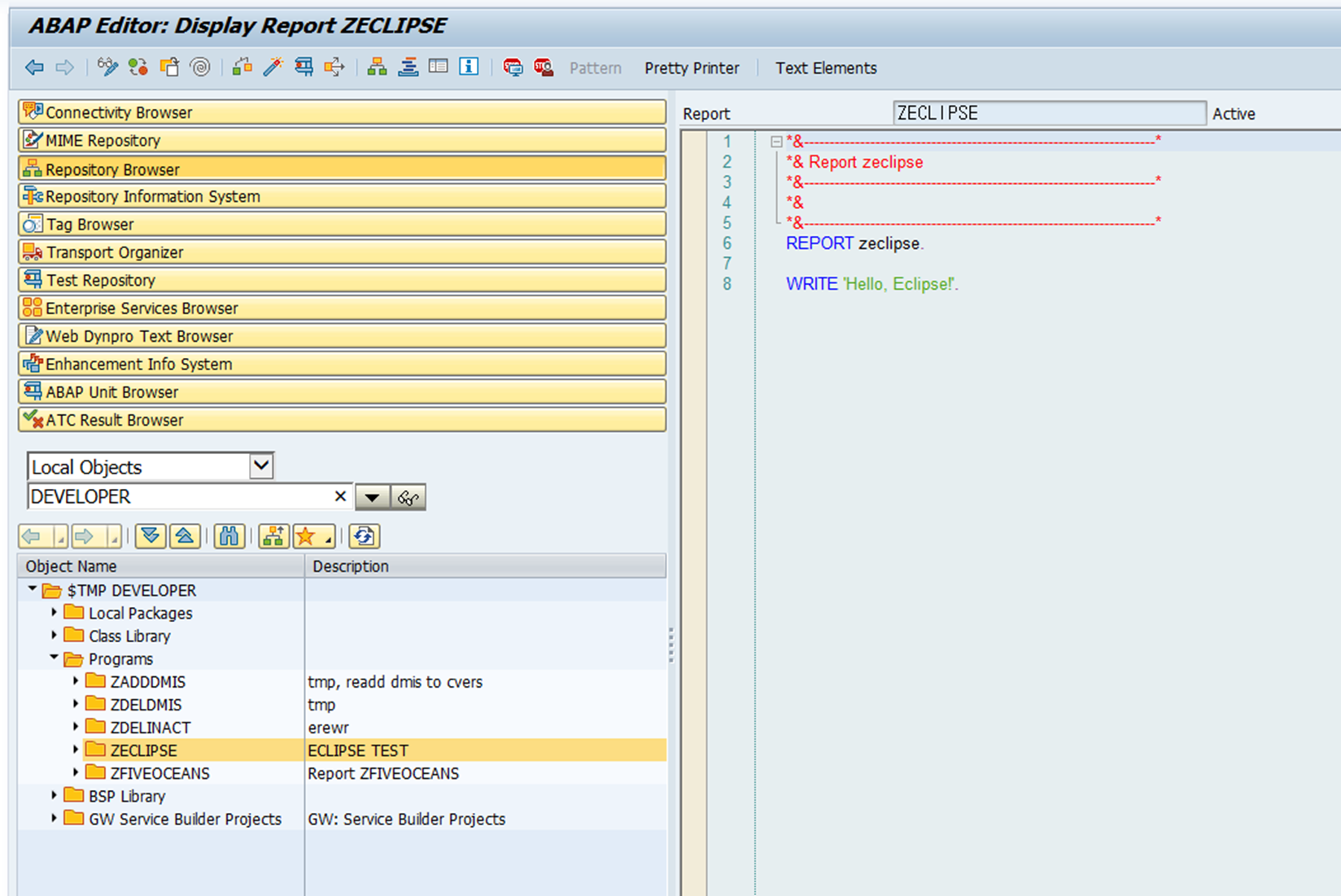
💡 현직자 실무 팁: Eclipse에서 작성한 내용은 실시간으로 SAP 서버 DB에 저장됩니다. 실제로 SAP Logon으로 서버에 접속하여 SE38 트랜잭션에서 방금 만든 프로그램을 조회해 보세요. Eclipse에서 쓴 코드가 그대로 반영된 것을 확인할 수 있습니다!
마치며
이제 여러분은 진보된 개발 환경인 Eclipse ADT를 완벽하게 다룰 수 있게 되었습니다. 단순히 과거의 방식(SE80)을 고수하는 것이 아니라, 새로운 기술을 수용하여 개발 생산성을 높이는 것은 개발자로서 매우 중요한 역량입니다.
오늘 성공적으로 첫 프로그램을 띄우셨다면, 다음 포스팅부터는 New ABAP Syntax의 핵심 구문과 HANA DB에 최적화된 코딩 방법을 하나씩 풀어가 보겠습니다. 즐거운 코딩 되세요!
'SAP > Eclipse ADT 설치' 카테고리의 다른 글
| SAP Eclipse ADT (ABAP Development Tools) 설치 (0) | 2024.04.02 |
|---|